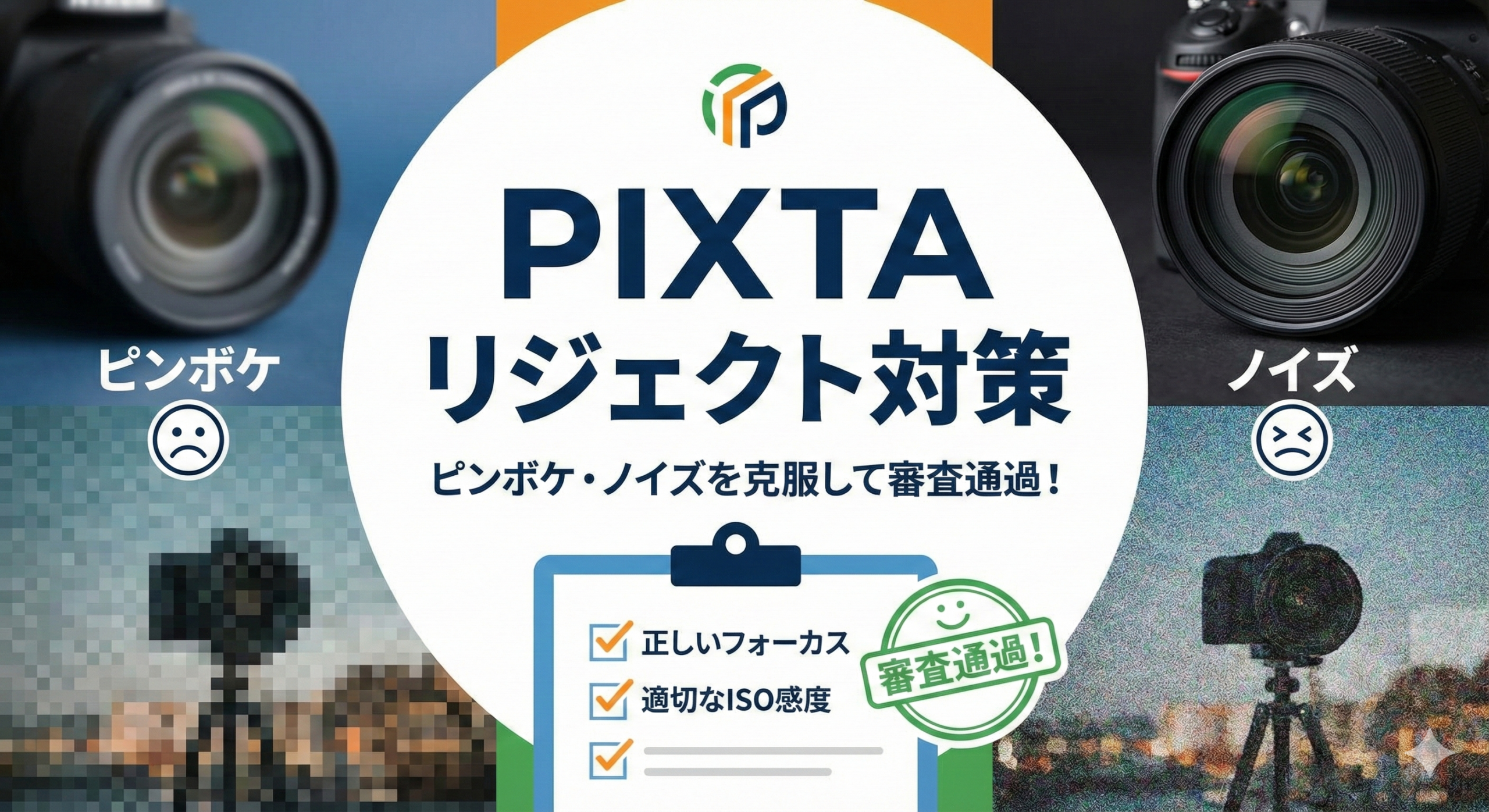
PIXTAのリジェクトとは、アップロードした写真やイラストが審査で不合格となり、販売できない状態を指します。リジェクト理由の上位には「画像が鮮明ではありません」というピンボケ関連の問題が挙げられており、ノイズや手ブレも多くのクリエイターを悩ませる原因となっています。これらの問題は撮影時の設定や撮影後の処理で大幅に改善できるため、正しい知識と対策を身につけることが審査通過への近道です。
PIXTAは日本最大級のストックフォトサービスであり、写真やイラスト、動画などのデジタル素材を販売できるプラットフォームとして多くのクリエイターに利用されています。ストックフォトで副業収入を得るためには、まずPIXTAの審査を通過する必要がありますが、この審査で何度もリジェクトを経験している方も少なくありません。本記事では、リジェクト理由として特に多いピンボケとノイズの問題に焦点を当て、その原因と具体的な対策について詳しく解説していきます。撮影時に気をつけるべきポイントから撮影後の補正テクニックまで、審査通過率を高めるための実践的な情報をお届けします。

PIXTAの審査とは何か
PIXTAでは、写真・イラスト・動画素材の販売にあたり審査を実施しています。この審査は、販売用ストック素材としての適切さを確認するものであり、作品そのものの芸術的な出来栄えを評価するものではありません。審査では画質や技術面のクオリティ、被写体の内容がストック素材として適しているかどうか、タグやタイトルの内容が適切か、モデルリリース(肖像権使用同意書)が適切に添付されているかといった観点から確認が行われます。
重要なのは、PIXTAの審査は「作品としての評価」ではなく、「商用ストック素材としての適切さ」を判断しているという点です。芸術的に優れた写真であっても、商用利用に適さないと判断されればリジェクトとなります。逆に、シンプルで分かりやすい写真がストックフォトとしては評価されやすい傾向にあります。
審査リジェクト理由のランキング
PIXTAが公開している審査リジェクト理由のランキングによると、写真素材のリジェクト理由は「写真素材として登録されませんでした」が1位、「画像が鮮明ではありません(ピンボケ関連)」が2位、「構図により登録できませんでした」が3位となっています。続いて「多くの類似した素材です」が4位、「ライティング、露出が適切ではありません」が5位、「モデルリリースに不備があり登録できませんでした」が6位、「適切なタグが付けられていません」が7位という順位です。
注目すべきは、「画像が鮮明ではありません」というピンボケ関連の理由が2位にランクインしていることです。これは多くのクリエイターがピンボケの問題で審査に落ちていることを示しており、ピンボケ対策がいかに重要かを物語っています。
リジェクト後の再アップロードについて
基本的に、一度リジェクトとなった画像データの再アップロードはPIXTAでは推奨されていません。ただし、修正可能なリジェクト理由の場合に限り、適切な修正を行った上で再度アップロードすることは可能です。注意点として、リジェクトの理由は複数ある場合でも代表的なものだけが通知されます。そのため、一つの理由を修正しても、別の理由で再度リジェクトとなる可能性があります。また、リジェクト数の多さは次回以降のアップロード可能枚数にも影響するため、なるべくリジェクトを出さないよう、品質の高い素材を厳選して登録することが重要です。
ノイズによるリジェクトの原因と対策
デジタル写真におけるノイズとは
デジタル写真におけるノイズとは、画像に現れるザラザラとした粒状の乱れのことを指します。特に暗い場所で撮影した際や、ISO感度を高く設定した際に発生しやすい現象です。PIXTAの審査では「高感度撮影または圧縮率が高くノイズが多い、または画像が鮮明ではありません。」というNG理由が通知されることがあります。
ノイズが発生する原因は主に3つあります。1つ目は高感度での撮影が原因で荒れ、ノイズが生じている場合です。ISO感度の設定を高くすると、カメラのセンサーが電気信号を増幅させ、この際にノイズも一緒に増幅されてしまうため、ISO値が高ければ高いほどノイズが増加します。2つ目は低画質での撮影や、保存時に圧縮率を高くしたことが原因で画質が劣化している場合です。JPEGなどの圧縮形式で保存する際、圧縮率を高くしすぎると画質が劣化し、ノイズのような現象が発生します。3つ目はフィルム写真の場合で、スキャナでの取り込み時に無理な拡大を行なったために画像が不鮮明になっている場合です。
ISO感度とノイズの密接な関係
ISO感度はカメラの光に対する感度を表す数値であり、ISO100が基準となります。数値が大きくなるほど暗い場所でも明るく撮影できますが、その代償としてノイズが増加します。小さなサムネイルの状態ではノイズは目立ちませんが、等倍に拡大してみると画像のザラつきがはっきりと分かります。PIXTAの審査では拡大して確認されるため、サムネイルで問題なく見えても審査でNGとなることがあります。
一般的な目安として、ISO800でギリギリ描写が損なわれていないレベルで、ISO1600以上ではノイズが目立つとされています。ただし、これはカメラの機種や世代によって異なり、最新の高性能カメラではより高いISO感度でもノイズを抑えられる場合があります。
撮影時にできるノイズ対策
ノイズを抑えるための撮影時の対策として、まずISO感度をなるべく低く設定することが基本です。ストックフォトの撮影では、ISO100から400程度に設定することが推奨されています。暗い場所でも、まずはISO感度を上げずに対処する方法を考えましょう。
次に、絞りを調整して光を取り込む方法があります。絞り(F値)を小さくすることで、より多くの光をセンサーに取り込めます。暗い場所でもISO感度を上げずに明るく撮影できる可能性があります。また、三脚を使用できる状況であれば、シャッタースピードを遅くすることで、ISO感度を上げずに適切な露出を得られます。
適切な露出で撮影することも重要です。暗すぎる写真を後から明るく補正すると、暗部のノイズが目立ってしまいます。撮影時に適切な露出で撮影することで、後処理でのノイズ発生を防げます。さらに、三脚を活用することで、手持ち撮影では手ブレを防ぐためにシャッタースピードを速くする必要があり結果的にISO感度を上げなければならない問題を回避できます。
撮影後にできるノイズ対策
撮影時にどうしてもノイズが発生してしまった場合、撮影後の処理でノイズを軽減できる場合があります。Adobe PhotoshopのCamera Rawフィルターを使用したAIノイズ除去機能は、ISO12800程度の高感度撮影でも、補正レベル20程度までなら実用的なレベルで修正可能です。ただし、初期設定の50だとAIで生成したような不自然な画像になってしまうため、適度な設定が必要です。
複数枚スタック合成という方法もあります。同じ構図で複数枚撮影しておけば、Photoshopで合成することでノイズを除去できます。この方法では最低でも5枚程度、理想的には10枚程度の写真が必要です。各種現像ソフトにはノイズ低減機能が搭載されていますが、輝度ノイズの緩和を強めるほどノイズによるザラつきは少なくなる反面、それに比例して解像感が損なわれます。シャープネスを強めるのは逆効果で、写真らしさがなくなり絵画のような仕上がりになりやすいため注意が必要です。
ノイズ除去処理の注意点
ノイズ除去処理を行う際には、過度な補正は避けることが重要です。ノイズを完全に除去しようとすると、画像の細部やディテールが失われてしまいます。適度な補正に留めることが肝心です。また、ノイズ除去を行うと画像がソフトになりがちですが、かといってシャープネスを強めすぎると不自然になります。バランスの良い調整が求められます。
アップロード前には必ず等倍で画像を確認し、ノイズがないかチェックすることが推奨されています。小さな表示では見落としがちなノイズも、等倍にすると明確に分かります。
ピンボケによるリジェクトの原因と対策
ピンボケとブレの違いを理解する
写真が不鮮明になる原因には、「ピンボケ」と「ブレ」の2種類があります。ピンボケは、ピントが被写体に合っておらず、被写体がぼやけて写る現象です。オートフォーカスの誤作動やマニュアルフォーカスの設定ミスで発生します。
ブレには「手ブレ」と「被写体ブレ」があります。手ブレはシャッターを切る際にカメラが動くことで写真全体がブレる現象で、被写体ブレは被写体自体が動くことでブレる現象です。PIXTAの審査では、これらすべてが「画像が鮮明ではありません」という理由でリジェクトとなる可能性があります。
ピンボケが発生する主な原因
ピンボケが発生する原因として、まずオートフォーカスの誤作動があります。カメラのオートフォーカス機能が意図した被写体ではなく、別の場所にピントを合わせてしまうケースです。特に暗い場所やコントラストの低い被写体では、カメラがどこにピントを合わせるべきか迷ってしまいます。
被写体との距離が近すぎる場合もピンボケの原因となります。被写体とカメラの距離が近すぎると、ピントがうまく合わせられない場合があります。各レンズには最短撮影距離があり、それより近い距離ではピントが合いません。被写体との間にガラスや網、柵などの障害物があると、手前の物にピントが合ってしまうこともあります。
カメラレンズがゴミやホコリ、指紋で汚れていたり、寒暖差で結露が生じたりすると、ピントが合わずぼやけてしまう原因になります。マクロ撮影の場合は、被写体に近づくことで被写界深度(ピントが合って見える範囲)が極端に浅くなり、ピンボケしやすくなります。
撮影時のピンボケ対策テクニック
ピンボケを防ぐための撮影時の対策として、まずAFモードの確認と適切な設定が重要です。カメラには自動的に被写体にピントを合わせるAF(オートフォーカス)機能があります。MF(マニュアルフォーカス)に設定していると、自分でピントを合わせなければなりません。撮影シーンに合わせて、AFとMFを切り替えましょう。
AFポイントの設定では、中央1点がオススメです。中央の1点でピントを合わせてから構図を決めることで、確実にピントを合わせることができます。フォーカスロックの活用も効果的です。フォーカスロックとは合わせたピントを固定する機能で、まず撮りたい被写体を画面に入れた状態でシャッターボタンを半押しにして被写体にピントを合わせ、次に半押しの状態を保持したままカメラを動かして、撮りたい構図に被写体を持ってきてシャッターを切ります。
適切な距離を確保することも大切です。ピンボケせず綺麗に撮影するためには、カメラと被写体との距離を最低でも20cm以上離して撮影することが推奨されています。距離を離すだけでなく、撮影する角度を変えてピントが合うか確認してみましょう。撮影前にレンズの汚れを確認し、必要に応じて専用のクリーニング用品で清掃することも忘れずに行いましょう。
手ブレを防ぐための対策
手ブレを防ぐための対策として、まずシャッタースピードを上げることが効果的です。シャッタースピードを上げると手ブレや被写体ブレを軽減できます。一般的には1/250秒以上が目安ですが、スポーツ撮影などでは1/1000秒以上に設定するとより鮮明に撮れます。
ネックストラップを活用する方法もあります。首にかけたストラップをピンと張ってカメラを構えることで、カメラを安定させることができます。セルフタイマー機能も併用するとより効果的です。安定した構造物にカメラを置き、セルフタイマーで撮影することでも手ブレを防げます。
三脚を使ってカメラを固定することが、手ブレを防ぐ最も確実な方法です。特に長時間露光や夜景撮影では必須となります。多くのカメラやレンズには手ブレ補正機能が搭載されており、この機能をオンにすることで、手持ち撮影時のブレを軽減できます。
撮影後のピンボケ補正には限界がある
残念ながら、大きくピンボケした写真を完全に修正することは困難です。しかし、軽度のピンボケであれば、ある程度の補正が可能な場合があります。写真編集ソフトでシャープネスを調整することで、ある程度ピンボケを軽減できますが、過度なシャープネス処理は画像を不自然にするため注意が必要です。
Google Pixelスマートフォンには、Googleフォトアプリでボケ補正ができる機能があります。補正したい写真を選択し、「編集」から「ボケ補正」をタップすることで補正できます。ただし、撮影後の補正には限界があり、ストックフォトとして販売できるレベルまで修正することは難しい場合が多いです。最も重要なのは、撮影時にしっかりとピントを合わせることです。
その他の主要なリジェクト理由と対策
構図によるリジェクトへの対応
PIXTAの審査では、構図が商用素材として適切でない場合にリジェクトとなることがあります。具体的には、水平・垂直が取れていない、主題が不明確、余計なものが写り込んでいるなどの問題です。対策としては、撮影時に水平・垂直を意識し、必要に応じて撮影後にトリミングや傾き補正を行いましょう。また、被写体を明確にし、ストックフォトとして使いやすい構図を心がけることが重要です。
類似素材によるリジェクトを避ける方法
見た目が同じような作品が検索結果に複数並んでしまうと、購入者にとって検索・閲覧がしづらくなり、購入の妨げにつながるおそれがあります。そのため、PIXTAで類似と判断された素材についてはNGとなることがあります。構図やテーマが似たようなカットが続いている場合、たくさん登録しても購入には結びつきにくく、むしろ検索の妨げになってしまいます。
対策としては、登録前にそのキーワードでPIXTAの素材を検索し、すでに似た画像が多く登録されていないか確認することが推奨されています。また、同じ被写体でも構図や角度を大きく変えるなど、バリエーションを持たせることが重要です。
ライティングと露出の問題への対処
ライティングや露出が適切でない写真は、商用素材としてのクオリティを満たさないと判断されリジェクトとなります。具体的には、暗すぎる、明るすぎる、ホワイトバランスが崩れているなどの問題です。PIXTAでは、明るさや色味が審査基準の一つとなっており、ホワイトバランスの調整や明度・コントラストで明るさを調整し、正確な色味を表現しましょう。ただし、レタッチのやりすぎには注意が必要です。コントラストを触りすぎたり、シャープさを求めすぎたり、人の肌を修正しすぎると不自然な作品になってしまいます。
知的財産権と肖像権に関する注意点
商用利用に際して権利上の問題が生じる可能性のある素材はリジェクトとなります。ナンバープレートについては、たとえ車が主題となっていなくとも、ナンバープレートが識別できる車が写っていればNGになります。完全に消してナンバープレートが付いていないように見える状態もNGとなる場合があり、シンプルに真っ白なプレート(緑ナンバーは全て緑で塗りつぶす)にすれば通過します。
企業のロゴマークが写り込んでいる写真は審査でNGとなる可能性が高いです。例えば郵便局(JP)のロゴマークがついている写真は現在ほぼNGになります。人物が写っている写真を販売する場合、適切なモデルリリース(肖像権使用同意書)が必要であり、不備があるとリジェクトとなります。
PIXTAで審査通過率を上げるためのポイント
審査基準の正しい理解
PIXTAで審査通過率を上げるためには、まず審査基準を正しく理解することが重要です。PIXTAの審査は「作品としての出来栄え評価」ではなく、「ストックフォト素材としての適切さ」の確認です。芸術的に優れた写真でも、商用利用に適さないと判断されればリジェクトとなります。逆に、シンプルで分かりやすい写真がストックフォトとしては評価されやすい傾向があります。
経験を積むことで通過率は向上する
写真を始めたばかりの頃は通過率80%程度でも、1〜2年続けて審査のコツを掴むと90%を超え、さらに経験を積むと99.9%以上で通過できるようになると言われています。これは写真技術が上がったというよりも、何がNGで何がOKかの基準を掴んだことによるものです。
アップロード前のチェックリスト
審査に出す前に確認すべき項目として、まず等倍表示での画質確認があります。サムネイルでは見落としがちなノイズやピンボケも、等倍で確認すると明確に分かります。必ず等倍で画像を確認してからアップロードしましょう。水平・垂直の確認では、建物や水平線が傾いていないか確認し、必要に応じて補正を行います。露出・ホワイトバランスの確認では、明るすぎ・暗すぎ、色かぶりがないか確認します。
不要な写り込みの確認として、ナンバープレート、ロゴマーク、商標など、権利上問題となる可能性のあるものが写り込んでいないか確認します。類似素材の確認では、同じキーワードでPIXTAを検索し、似た素材が多数登録されていないか確認します。タグ・タイトルの適切さでは、被写体を適切に表すタグとタイトルを付けましょう。不適切なタグはリジェクトの原因となります。
売れる素材を意識した撮影
PIXTAで一番の売れ筋は人物の写真です。年間クリエイターランキングのTOP100では、ほとんどの方が人物の写真を撮影しています。ストックフォトで成功するためには、ただ美しい写真を撮るだけではなく、市場のニーズに応じた写真を提供することが重要です。売れる写真を意識して撮るために、リサーチをすることからスタートし、どのような写真を撮影すべきか検討して実行に移すことが大切です。
継続することの重要性
PIXTAでの写真販売は気軽に始めやすい副業ですが、収益化に至るまでには地道な努力が必要です。数枚アップロードして売れないからといってやめてしまうのではなく、まずはアップロード数を確保することから始めましょう。PIXTAで初報酬をゲットするには、まず写真の販売登録枚数100枚を目指すべきです。クリエイターとして登録したときに1カ月にアップロード可能なファイルは30枚なので、順調に毎月30枚アップロードしても初報酬をゲットできるまで約4カ月はかかります。
イラスト素材のリジェクト対策
イラスト特有の審査基準について
イラスト素材についても、写真と同様に画質面での審査があります。ノイズ、粗さ、画像の圧縮率が高く画質に劣化が見られる、スキャン時のピントが合っていないなど、商用のストックフォトとしてのクオリティを満たしていないものは審査でNGとなります。
EPSデータのリジェクト対策
PIXTAでイラストを販売する場合、EPS形式でのアップロードが可能ですが、独自のルールがあります。審査で却下されてしまう主な理由として、「塗りのあるオープンパス」や「孤立点」の禁止といった独自ルールがあります。これらの問題は目視では見つけにくく、審査落ちの原因となりえます。
対策ツールとして、PIXTAは「eps_ng_checker」(リジェクト項目の自動チェックスクリプト)というツールを公開しています。また、EPSデータの修正を自動的に行う「pixta_eps_optimizer」や「pixta_eps_optimizer_neo」といったサードパーティ製のスクリプトも公開されています。
審査基準の変更への対応
定期的な審査基準の見直し
PIXTAでは、購入者に安心して使用いただける素材を提供するため、定期的に審査基準の見直しを実施しています。この見直しは、新規にアップロードされる素材だけでなく、販売中の素材についても随時行われています。そのため、一度販売開始された素材や過去に購入された素材でも、後日販売に適していないと判断された場合には、リジェクト(販売停止)となる可能性があります。
最新の審査基準への対応方法
審査基準は時代とともに変化します。以前は通過していた素材が、現在の基準では通過しない場合もあります。常に最新の情報をチェックし、審査基準の変更に対応することが重要です。PIXTAガイドやPIXTA Channelなどの公式情報を定期的に確認し、最新の審査基準や傾向を把握しておきましょう。
カメラ設定の基礎知識
撮影で重要な3つの設定項目
ストックフォト撮影において、写真のクオリティを左右する重要な設定が3つあります。それは「ISO感度」「絞り値(F値)」「シャッタースピード」です。これら3つの要素は互いに関連しており、一つを変えると他の要素にも影響します。この関係性を理解することで、状況に応じた適切な設定ができるようになります。
ISO感度の基礎知識
ISO感度は、カメラのセンサーが光をどれだけ敏感に捉えるかを表す数値です。ISO100が基準値で、数値が大きくなるほど暗い場所でも明るく撮影できます。ただし、ISO感度を上げるとノイズが増加するというトレードオフがあります。ストックフォト撮影では、可能な限りISO100から400の範囲で撮影することが推奨されます。ISO800程度でギリギリ許容範囲、ISO1600以上ではノイズが目立つ可能性が高くなります。
絞り値(F値)の基礎知識
絞り値(F値)は、レンズの絞りの開き具合を表す数値です。F値が小さいほど絞りが開き、より多くの光を取り込めます。また、F値が小さいほど被写界深度(ピントが合って見える範囲)が浅くなり、背景がボケやすくなります。F2.8やF4といった小さいF値では背景がボケた写真が撮れますが、ピントが合う範囲が狭いためピンボケしやすくなります。F8からF11程度に設定すると、被写界深度が深くなり、写真全体にピントが合いやすくなります。
シャッタースピードの基礎知識
シャッタースピードは、シャッターが開いている時間、つまり光を取り込む時間を表します。1/1000秒や1/250秒のように表記され、分母の数字が大きいほど速いシャッタースピードとなります。シャッタースピードが速いほど動きを止めることができ、手ブレや被写体ブレを防ぎやすくなります。一方、シャッタースピードが遅いと光を多く取り込めますが、ブレやすくなります。
手ブレを防ぐためのシャッタースピードの一般的な目安として、「1/焦点距離」秒という公式があります。例えば、50mmのレンズを使用している場合は1/50秒以上、200mmの望遠レンズを使用している場合は1/200秒以上のシャッタースピードが必要です。より安全を見て、1/125秒以上を基本として、動きのある被写体を撮影する場合は1/250秒から1/500秒、スポーツなど高速で動く被写体には1/1000秒以上を目安にしましょう。
撮影モードの使い分け
絞り優先モード(AまたはAv)は、F値を自分で設定し、シャッタースピードをカメラが自動で決定するモードです。被写界深度をコントロールしたい場合、例えばポートレートで背景をボカしたい場合や、風景写真で全体にピントを合わせたい場合に適しています。
シャッター優先モード(SまたはTv)は、シャッタースピードを自分で設定し、絞りをカメラが自動で決定するモードです。動きを止めたい場合や、逆に動きをブラして表現したい場合に適しています。スポーツ撮影や動物撮影など、被写体の動きが予測できない場合に便利です。
マニュアルモード(M)は、ISO感度、絞り、シャッタースピードのすべてを自分で設定するモードです。光の条件が一定の環境や、特殊な表現を狙う場合に使用します。ストロボ撮影やスタジオ撮影では、マニュアルモードが基本となります。
三脚の重要性と活用方法
三脚を使用することで、カメラを完全に固定し、手ブレを完全に防ぐことができます。これにより、ISO感度を低く保ったままスローシャッターで撮影できるため、ノイズの少ない高品質な写真が撮れます。また、三脚を使用することで構図が安定し、水平・垂直を正確に取りやすくなります。じっくりと構図を考える余裕も生まれます。
夜景撮影では、暗い環境で十分な光を取り込むために長時間露光が必要であり、三脚なしでは手ブレが発生し、鮮明な写真を撮ることは困難です。商品撮影やブツ撮りでは、一定の構図で複数のカットを撮影することが多く、三脚を使用することで効率的に撮影できます。マクロ撮影では、被写界深度が極端に浅くなるため、わずかな動きでもピントがズレてしまいます。三脚で固定することで、正確なピント合わせが可能になります。
三脚を使用する際は、セルフタイマーやリモコンを併用することをおすすめします。シャッターボタンを押す際の振動でブレが発生することがあるためです。また、三脚使用時は手ブレ補正機能をオフにすることが推奨されます。手ブレ補正機能が三脚の微細な振動を検知して誤作動し、逆にブレの原因となることがあるためです。
PIXTAにおける画像サイズと解像度
推奨する画像サイズについて
PIXTAでは、販売される画像のサイズは長辺と短辺の合計ピクセル数により決定します。ファイルサイズ(MBやKB)とは関係ありません。アップロード時のオリジナルサイズが販売できる最大サイズとなり、それより小さいサイズの画像はシステムで自動的に生成されます。したがって、できるだけ大きなサイズでアップロードすることで、購入者により多くの選択肢を提供できます。
サイズの区分として、Sサイズは1300ピクセル以下(Sサイズのみのアップロードはできません)、Mサイズは1301ピクセル以上4500ピクセル以下となっています。
解像度とファイル形式について
画像の解像度は、Mサイズ以上で300dpi、Sサイズで72dpiに統一して販売されます。提出時の解像度は300dpiが推奨されていますが、必須ではありません。解像度とはデジタル画像のきれいさ(細かさ、密度)を表す数値で、単位はdpi(Dot Per Inch)です。1インチ(約2.54cm)の幅の中にいくつのドット(点)が並んでいるかを表しており、この数値が大きいほど密度が高く、きれいな画像となります。印刷物に使用する場合は、300dpi以上の解像度が推奨されます。
1素材あたりの容量は、JPEG・EPSの場合50MBまで、PNGの場合30MBまでにおさめる必要があります。JPEGで保存する際は、品質設定を高く保つことが重要です。圧縮率を高くしすぎると画質が劣化し、審査でNGとなる可能性があります。撮影時はRAW形式で保存し、現像後に高品質のJPEGで出力することが推奨されます。


コメント